광고·실험
Google Ads 앱 설치 캠페인 설정, 소재부터 구매 전환 확인까지
Android 앱 설치 캠페인의 앱 선택, 광고 소재, 예산과 전환 설정을 화면으로 정리했다. 첫 광고에서 놓친 설치 이후 기록도 함께 짚었다.
첫 사주앱에 Google Ads 설치 광고를 돌렸지만 인앱결제는 생기지 않았다. 출시 후 기록에는 설치 그래프와 당시 결과를 모았다. 이번 글에서는 Android 앱 설치 캠페인을 만드는 화면을 따라가며 무엇을 준비하고 입력하는지 정리했다.
아래 화면과 문구, 예산은 2026년 9월에 설정 과정을 설명하려고 준비한 예시다. 당시 집행한 광고의 원문이나 지출 내역으로 읽으면 안 된다. 앱 선택부터 소재·전환·예산을 확인하는 데 초점을 맞췄다.
시작 전에 준비할 것
Google Ads 계정, 광고비 결제 수단, Play 스토어 앱 주소를 준비한다. 결제 국가와 통화, 결제 프로필을 확인하고 계정에서 지원하는 결제 수단을 등록한다. 조건은 Google Ads 결제 수단 안내에 나와 있다.
에셋도 미리 만들어두면 편하다. 에셋은 광고에 들어가는 제목, 설명, 이미지, 동영상이다. 앱 캠페인은 이 재료들을 조합해서 여러 지면에 광고를 보여준다. 앱 링크와 예산을 입력하는 것만큼 어떤 문구와 화면을 보여줄지가 중요하다.
공식 안내의 생성 순서는 앱 설치 캠페인 만들기에서도 확인할 수 있다.
1. 앱 프로모션에서 앱 설치를 고른다
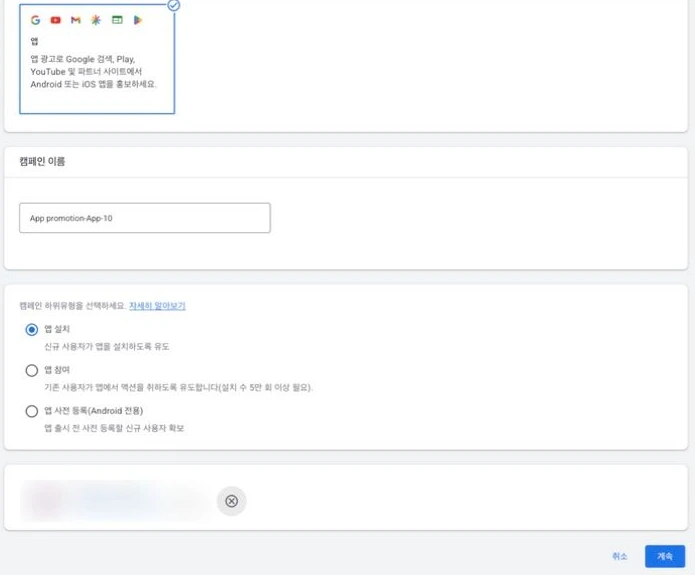
새 캠페인의 목표에서 앱 프로모션을 선택한다. 캠페인 하위유형은 앱 설치, 플랫폼은 Android로 고르고 앱 이름이나 Play 스토어 URL로 검색한다. 선택한 앱의 아이콘과 개발자가 맞는지 확인한 뒤 계속을 누른다.
2. 지역과 언어를 정한다
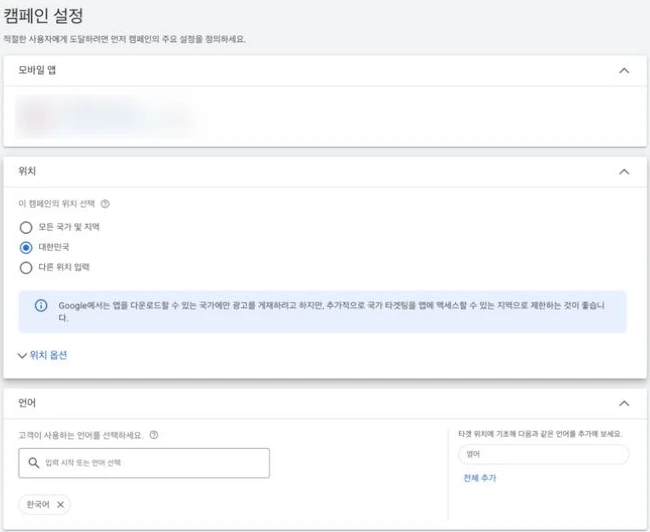
한국어 앱을 국내에 알리는 예시로 대한민국과 한국어를 선택했다. 모든 국가 및 지역이 선택돼 있다면 그대로 넘기지 말고 앱을 운영할 지역으로 좁힌다. 언어를 추가한다고 광고 문구가 자동 번역되지는 않는다.
3. 광고그룹에서 제목과 설명을 넣는다
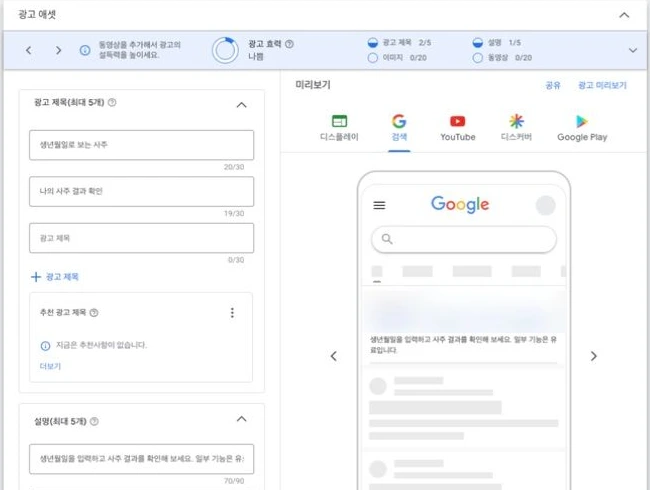
광고그룹의 광고 애셋 영역으로 들어가면 제목, 설명, 이미지, 동영상 입력 칸과 오른쪽 미리보기가 나온다. 제목과 설명은 각각 최대 5개다. 영문 기준 제목은 30자, 설명은 90자이며 한글은 입력창의 글자 수 표시를 보면서 맞춘다.
| 항목 | 예시 문구 |
|---|---|
| 제목 1 | 생년월일로 보는 사주 |
| 제목 2 | 나의 사주 결과 확인 |
| 설명 | 생년월일을 입력하고 사주 결과를 확인해 보세요. 일부 기능은 유료입니다. |
제목끼리 이어 읽어야 뜻이 통하는 문장보다 하나만 나와도 이해되는 문구가 좋다. 같은 말을 조금씩 바꿔 채우기보다는 입력 방식, 확인할 결과, 이용 상황처럼 서로 다른 내용을 준비한다. 유료 기능이 있다면 모든 결과가 무료인 것처럼 쓰지 않는다.
4. 이미지 에셋은 비율별로 준비한다
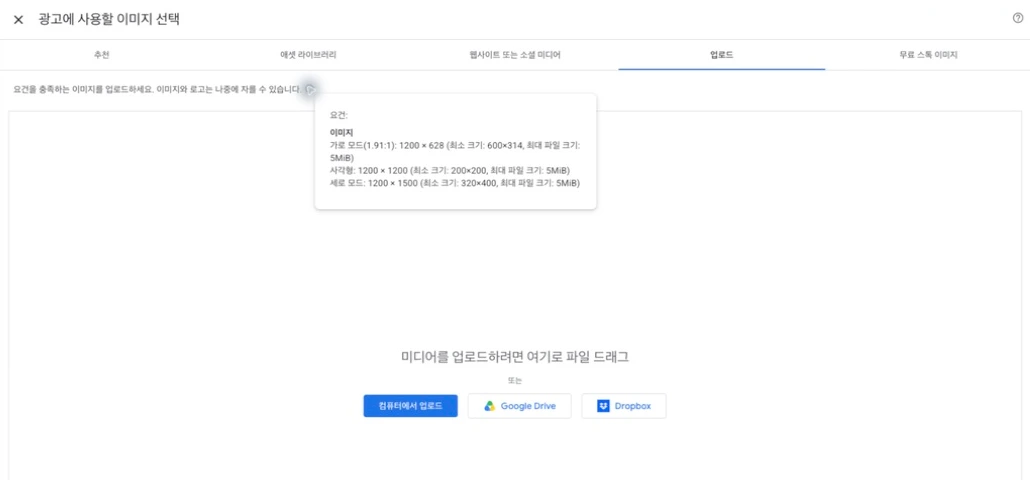
이미지 추가를 누르면 추천, 애셋 라이브러리, 업로드 등의 탭이 나온다. 새 파일은 업로드에서 가져오고 이미 등록한 소재는 애셋 라이브러리에서 고른다. 업로드 화면의 안내 아이콘을 누르면 크기와 용량 조건이 표시된다.
| 형태 | 비율 | 권장 크기 | 최소 크기 |
|---|---|---|---|
| 가로 | 1.91:1 | 1200 × 628 | 600 × 314 |
| 정사각형 | 1:1 | 1200 × 1200 | 200 × 200 |
| 세로 | 4:5 | 1200 × 1500 | 320 × 400 |
공식 안내의 이미지 형식은 JPG·PNG, 최대 용량은 5MB다. 입력 화면에서는 이미지를 최대 20개까지 추가하도록 안내한다. 상세 규격은 앱 캠페인 에셋 규격을 참고하면 된다.
사주앱이라면 생년월일 입력 화면, 결과 화면, 핵심 기능을 보여주는 이미지를 각각 준비할 수 있다. 세로 스크린샷 하나를 억지로 가로로 늘리기보다 비율에 맞게 다시 배치하는 편이 낫다. 작은 글씨를 잔뜩 넣지 말고 잘려도 중요한 내용이 남도록 가장자리에 여백을 둔다.
5. 동영상은 YouTube 링크로 추가한다
동영상 추가를 누르면 애셋 라이브러리와 YouTube 검색 탭이 나온다. YouTube에 올려둔 영상의 URL을 입력하거나 등록된 영상을 고르는 방식이다. 영상 파일만 준비하고 끝내지 말고 사용할 링크까지 챙겨둔다.

공식 권장 길이는 10~60초이고 가로 16:9, 세로 9:16, 정사각형 1:1 형식을 안내한다. 입력 화면에는 최대 20개로 표시된다. 영상이 없으면 Google이 스토어 소재 등으로 자동 생성할 수도 있다.
사주앱 예시라면 앱을 열고 생년월일을 입력한 뒤 결과를 확인하는 순서만 짧게 보여줘도 된다. 첫 장면에서 무엇을 하는 앱인지 알 수 있게 만들고 소리 없이 봐도 이해되는지 확인한다. 이미지와 영상은 사용할 권리가 있는 소재로 준비한다.
6. 미리보기에서 잘림과 문구 조합을 확인한다
광고 애셋 오른쪽에는 디스플레이, 검색, YouTube, 디스커버, Google Play 미리보기가 있다. 탭을 바꿔가며 제목이 어색하게 이어지지 않는지, 이미지 속 글씨가 읽히는지, 핵심 화면이 잘리지 않는지 본다. 미리보기는 실제 노출 형태 중 일부를 보여주는 예시다.
상단의 광고 효력과 제목·설명·이미지·동영상 개수도 확인한다. 위 예시처럼 제목 두 개와 설명만 넣으면 이미지와 동영상은 0개로 남는다. 텍스트를 입력했다고 소재 준비가 끝난 것은 아니다. 광고 효력은 보강할 부분을 찾는 참고로 쓰고 실제 설치와 구매 성과는 별도로 확인한다.
7. 입찰 목표와 예산을 정하고 검토한다
입찰 및 예산에서는 무엇을 늘릴지, 어떤 전환을 측정할지, 얼마를 쓸지 정한다. 설치 수량을 선택했다면 연결된 설치 이벤트가 맞는지 확인한다. 타겟 설치당비용은 설치 한 건에 지출하고 싶은 평균 금액이고 일일예산은 캠페인에서 하루 평균 쓸 금액이다.
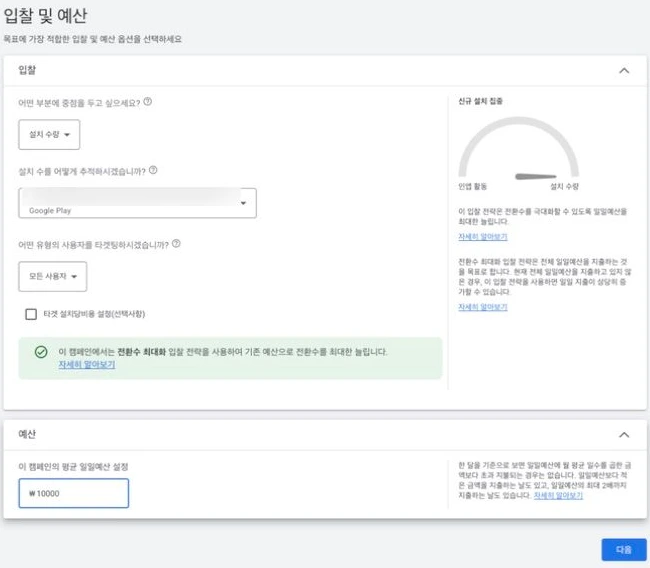
화면은 하루 지출이 평균 일일예산의 최대 2배까지 늘어날 수 있다고 안내한다. 감당할 총 광고비와 운영 기간, 구매가 없을 때 멈출 기준을 함께 정해두는 편이 낫다.
인앱결제를 기대한다면 구매 전환 설정도 확인한다. Google Play의 자동 인앱 구매 전환을 쓰려면 Google Ads와 Play 개발자 계정을 연결해야 한다. Firebase로 앱 안의 행동을 측정한다면 프로젝트와 필요한 권한을 준비하고 이벤트가 들어오는지 확인한다. 방식별 조건은 공식 전환 추적 안내에 나와 있다.
마지막 검토 단계에서는 앱, 지역·언어, 광고 소재, 전환 이벤트, 예산과 일정을 다시 본다. 부족한 항목이 있으면 해당 단계로 돌아가 보완한다. 캠페인 게시 버튼은 광고를 시작할 준비가 끝났을 때 누르는 단계다.
게시 전에 설치와 구매 기록을 각각 확인한다
내 첫 광고에서는 설치가 늘어도 인앱결제가 생기지 않았다. 지금 다시 준비한다면 설정 화면을 채우는 일과 함께 설치 이후의 행동을 확인할 기록도 마련하려 한다. 아래는 다음번에 쓰려고 정리한 항목이다.
| 남겨둘 항목 | 확인할 내용 |
|---|---|
| 집행 기간과 비용 | 시작·종료 날짜, 설정한 예산, 실제 지출액 |
| 광고에 기여한 설치 | Google Ads에서 집계한 설치 전환의 이름과 수 |
| 앱 안의 진행 단계 | 생년월일 입력 완료, 결과 화면 진입, 결제 화면 열기 |
| 구매 완료 | 구매 전환이 들어오는지, 실제 주문 내역과 차이가 있는지 |
이 항목들은 캠페인을 만드는 과정에서 자동으로 전부 갖춰지는 것은 아니다. 앱 안의 행동은 측정 방식에 맞게 구현하고 보고서에서 해당 이벤트가 들어오는지 확인해야 한다. Google Ads의 전환 추적 권장사항도 설치 이후 중요한 행동을 살펴보도록 안내한다.
내가 놓친 건 설치 다음의 기록이었다. 다음 광고에서는 이 표를 채울 수 있는지부터 확인하고 시작하려 한다.
확인한 공식 자료
- Google Ads 앱 캠페인 에셋 규격
- Google Ads 결제 수단 안내
- Google Ads 앱 설치 캠페인 만들기
- Google Ads 모바일 앱 전환 추적 설정
- Google Ads 앱 전환 추적 권장사항
마지막 출처 확인: 2026년 9월 21일