앱 개발
Supabase MCP, 처음에는 JSON부터 찾아봤다
Supabase MCP를 처음 연결할 때는 JSON 작성법을 찾아봐야 했고 여러 계정을 전환하는 일도 귀찮았다. 당시 기억과 지금의 Cursor 연결 방식을 정리했다.
첫 앱의 백엔드는 Supabase 무료 플랜으로 시작했다. 그때도 Cursor에 Supabase MCP를 연결해서 썼다. 개발 비용을 돌아본 글에서는 MCP가 편했다는 이야기도 짧게 썼다.
연결해서 쓰는 건 편했지만 처음 연결하는 과정까지 지금처럼 간단했던 건 아니다. 지금은 딸깍 하면 되는 느낌인데 그때는 JSON 작성법부터 찾아봐야 했다. 여러 계정을 쓰면 전환하는 일도 귀찮았다.
JSON부터 찾아봐야 했다
MCP를 연결하면 Cursor에서 Supabase 프로젝트를 다룰 수 있다. 앱 코드를 쓰는 도구에 DB 작업 도구까지 붙이는 셈이다.
그런데 처음에는 그 연결 설정부터 알아봐야 했다. JSON을 어떤 모양으로 써야 하는지 찾아봤고 설정을 작성하는 일 자체가 귀찮았다. 앱을 만들려고 연결하는 도구인데 도구를 연결하는 데도 따로 손이 갔다.
2025년 4월 4일의 Supabase MCP 소개 글에는 .cursor/mcp.json에 npx 실행 명령과 인자를 넣고 개인 액세스 토큰(PAT)을 발급받아 설정하는 예제가 나온다.
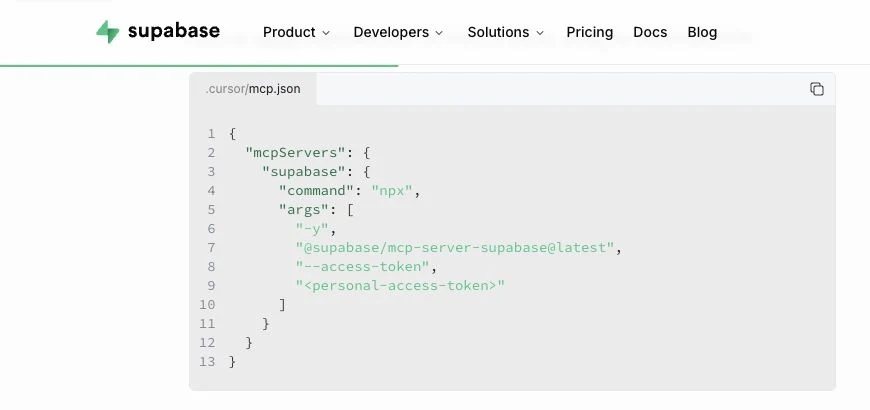
이런 설정을 찾아 작성해야 했다는 게 기억에 남았다. 지금 새로 연결할 때는 아래의 현재 연결 안내를 참고하면 된다.
여러 계정을 쓰면 전환도 번거로웠다
계정을 하나만 쓰는 상황도 아니었다. 여러 계정을 쓰다 보니 전환하는 일도 귀찮았다. JSON 설정을 찾아 작성하는 일과 여러 계정 사이를 오가는 일이 같이 기억에 남았다.
설정을 나눌 때 참고할 방법은 있다. Cursor 공식 문서는 프로젝트별 설정을 .cursor/mcp.json에 두고 모든 프로젝트에서 쓸 설정은 ~/.cursor/mcp.json에 두는 방식으로 설명한다. 어느 범위의 설정을 쓰는지와 인증한 계정은 각각 확인할 부분이다.
지금은 URL과 브라우저 로그인으로 연결한다
Supabase는 2025년 10월 3일 Remote MCP 발표에서 HTTP 연결과 브라우저 로그인 방식인 OAuth 지원을 소개했다.
현재 호스팅된 MCP의 기본 주소는 https://mcp.supabase.com/mcp다. 일반적인 브라우저 로그인 연결에서는 PAT을 직접 만들 필요가 없다. Supabase MCP 공식 문서
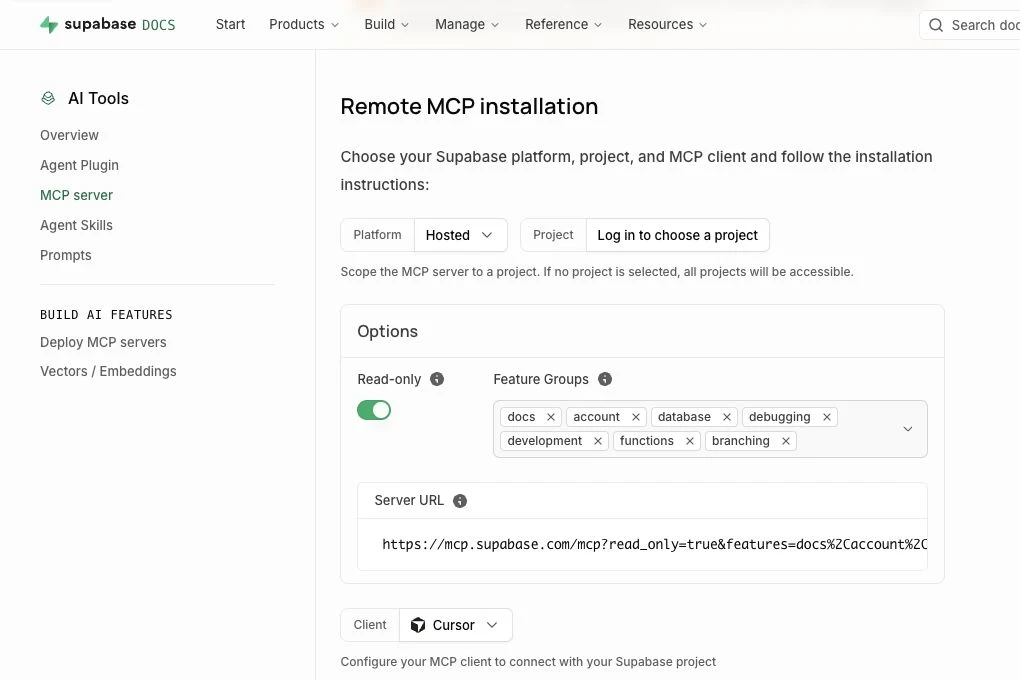
아래 화면은 2026-10-08에 공식 설치 패널에서 옵션과 Cursor 선택을 확인하며 찍었다. 현재 설정 화면을 순서대로 보려고 붙였다.
1. 프로젝트와 조회 범위를 고른다
Platform은 Hosted로 두고 사용할 Project를 고른다. Log in to choose a project가 보이면 로그인부터 진행한다. 이번 캡처에서는 Read-only를 켰고 조회용 주소에 read_only=true가 붙는 것도 확인했다.
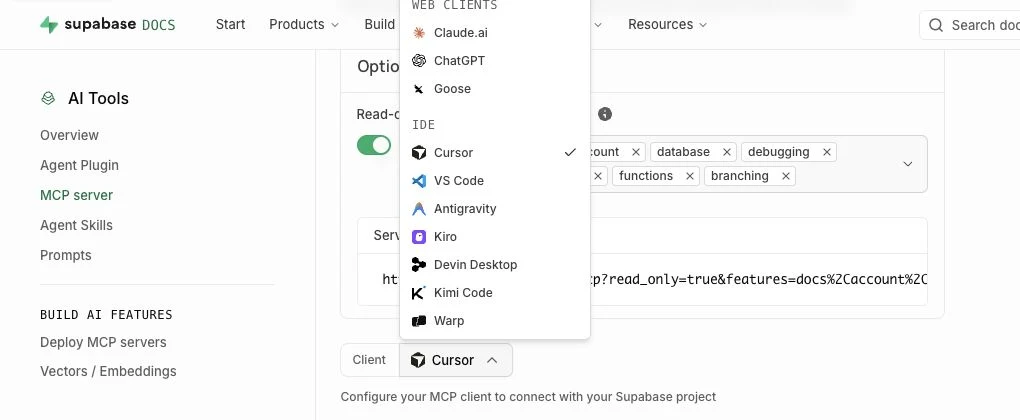
2. Client에서 Cursor를 고른다
Client 메뉴를 열고 Cursor를 선택한다. 캡처에서는 Cursor 항목 옆에 선택 표시가 붙었다.
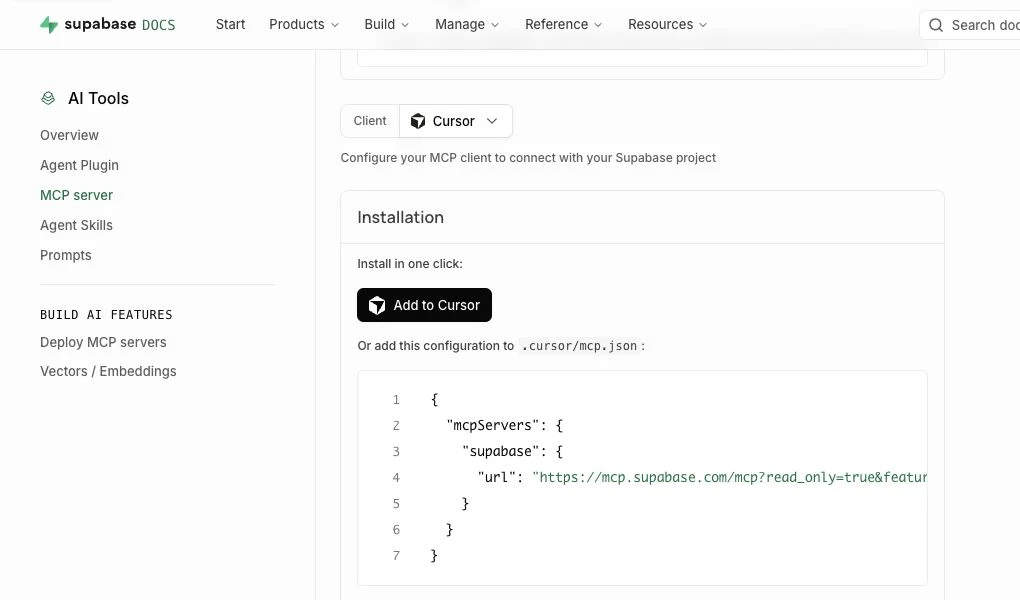
3. Add to Cursor로 서버를 추가한다
Cursor를 고르면 Installation에 Add to Cursor 버튼이 나온다. 버튼으로 서버를 추가한 뒤 브라우저 인증에서 사용할 프로젝트가 속한 조직에 접근을 허용하는 순서다. 클라이언트에 따라 인증을 따로 시작해야 할 수도 있다.
4. Cursor에서 연결을 확인한다
Supabase 문서는 Settings > Cursor Settings > Tools & MCP를 안내한다. 현재 Cursor 문서는 Customize에서 MCP 서버를 관리하는 방식으로 설명한다. 설치한 버전에 맞는 메뉴에서 서버와 도구 목록을 확인하면 된다.
이후 테이블 목록 조회처럼 작은 작업으로 연결을 확인한다.
연결된 프로젝트의 테이블 목록을 MCP로 확인해줘. 데이터는 변경하지 마.
여러 계정을 쓴다면 인증한 계정과 작업할 프로젝트를 확인하자. project_ref는 접근할 프로젝트를 하나로 제한하는 설정이다. Supabase 공식 설정 옵션
Supabase MCP는 개발할 때 편했다. 처음 연결할 때 JSON 작성법을 찾아봤던 일과 여러 계정을 전환하던 번거로움도 기억난다. 지금은 딸깍 하면 되는 느낌이라 그 차이가 더 크게 느껴진다.
확인한 공식 자료
- Supabase MCP 초기 발표와 JSON 설정 예제
- Supabase Remote MCP 발표
- Supabase MCP 현재 연결·인증·설정 문서
- Cursor MCP 설치·설정 위치·관리 공식 문서
마지막 출처 확인: 2026년 10월 8일