스토어·정산
앱 개인정보처리방침 페이지, Cloudflare Drop에 올리는 순서
처음에는 Vercel 무료 호스팅을 썼다. 완성된 페이지를 Cloudflare Drop에 올려 주소를 확인하고 Claim·공개 설정·도메인 연결까지 화면별로 정리했다.
처음에는 Vercel 무료 호스팅으로 앱 개인정보처리방침 페이지를 만들어 사용했다. 바이브 코딩으로 페이지를 만들고 나면 앱과 스토어에 연결할 공개 주소가 필요하다. 이번 글은 완성된 페이지를 Cloudflare Drop에 올리는 단계부터 다룬다.
업로드 첫 화면은 직접 확인했고 미리보기·Claim·설정 화면은 Cloudflare의 공식 예시를 사용했다. 화면 속 프로젝트 이름과 주소는 예시다. 실제로 업로드하면 자신의 배포 주소가 나온다.
1. 올릴 폴더부터 확인한다
Cloudflare Drop은 HTML·CSS·JavaScript 같은 정적 파일을 올리는 곳이다. HTML 페이지라면 해당 폴더를 준비한다. React 등으로 만든 웹 프로젝트라면 빌드가 끝난 정적 파일 폴더가 필요하다.
AI 코딩 도구에 업로드할 결과물을 준비해 달라고 요청하면 된다.
이 페이지를 Cloudflare Drop에 올릴 수 있도록 정적 파일로 빌드해 줘. 업로드할 결과 폴더와 index.html 위치를 알려줘.
업로드할 폴더를 열고 index.html과 CSS·이미지 등 필요한 파일이 함께 있는지 확인한다. dist나 out 같은 폴더명은 프로젝트마다 다르므로 도구가 알려준 실제 결과 폴더를 선택한다. Cloudflare Drop 안내도 폴더에 index.html이 있어야 한다고 설명한다.
2. Browse folders 또는 Browse zips를 누른다
Cloudflare Drop을 열면 가운데에 두 버튼이 있다. 폴더를 그대로 올리려면 Browse folders, 압축 파일을 올리려면 Browse zips를 누른다. 업로드 영역에 끌어다 놓아도 된다.
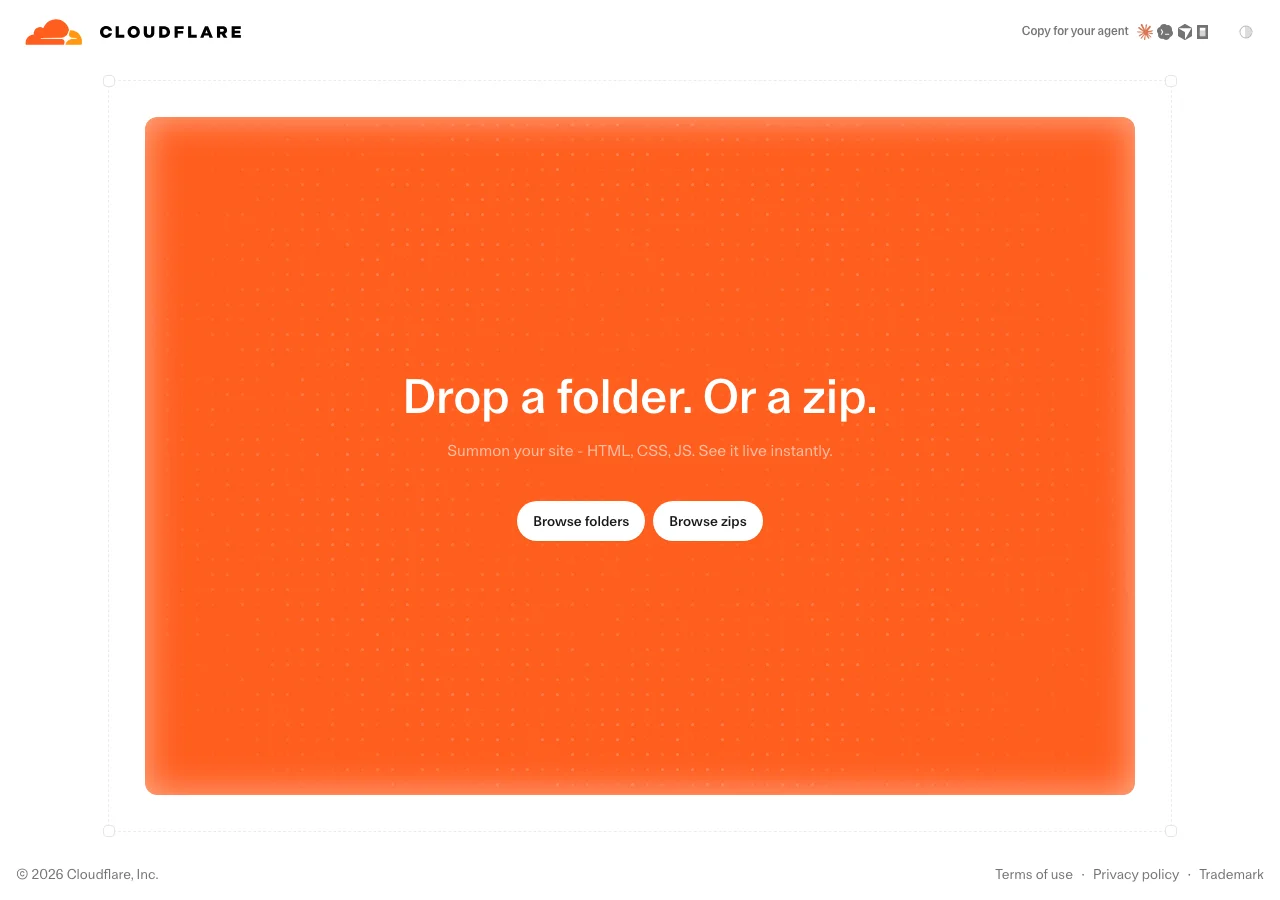
index.html이 들어 있는 결과 폴더를 고른다. ZIP을 쓴다면 압축을 열었을 때 맨 위에서 index.html이 보이는지 확인한다. CSS나 이미지가 별도 파일이라면 함께 포함한다. HTML만 올리면 글자는 나오면서 디자인이나 이미지가 빠질 수 있다.
파일을 선택하면 업로드와 배포가 진행된다. Drop에는 빌드가 끝난 파일을 올렸으므로 여기서 GitHub 저장소를 연결하거나 빌드 명령을 입력할 필요는 없다.
3. Your site is ready에서 페이지와 주소를 확인한다
배포가 끝나면 Your site is ready 화면이 나온다. 아래 미리보기에는 업로드한 페이지가 보이고 주소 표시줄에는 workers.dev로 끝나는 URL이 나온다.
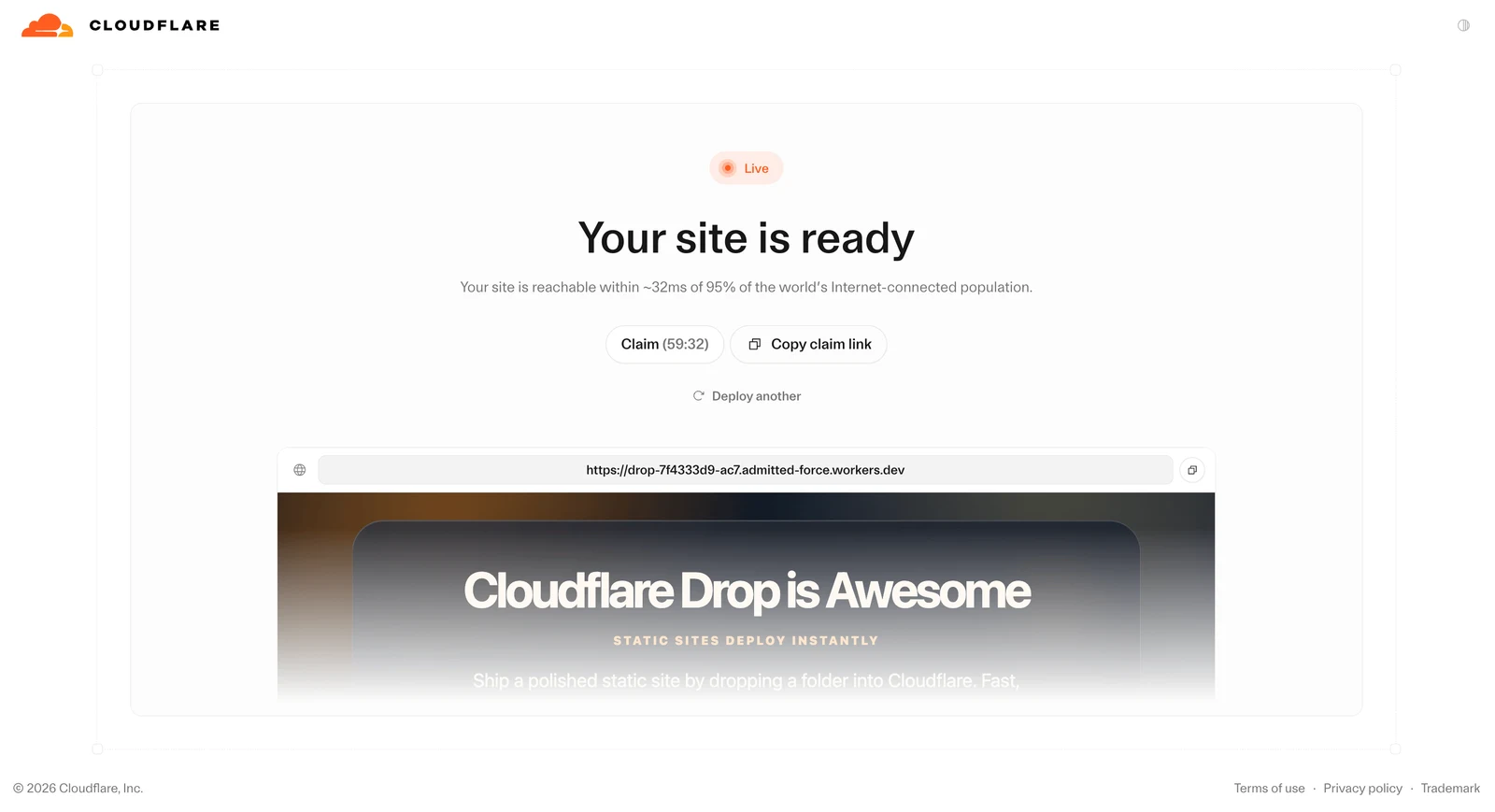
이 주소를 새 탭에서 열어 본문과 디자인을 확인한다. 방침을 별도 경로에 만들었다면 그 경로까지 열어본다. 예를 들어 /privacy/에 있다면 스토어에 넣을 주소에도 /privacy/가 포함돼야 한다.
위쪽의 Copy claim link는 배포를 계정에 연결하는 링크를 복사하는 버튼이다. 앱·스토어에 입력할 것은 미리보기의 공개 URL이다. Claim 링크를 가진 사람은 임시 계정의 소유권을 가져갈 수 있으므로 그 링크는 자신의 계정 연결에만 사용한다.
4. 1시간 안에 Claim을 완료한다
임시 배포 화면의 Claim 옆에는 남은 시간이 표시된다. 버튼을 눌러 Cloudflare 계정에 로그인하거나 가입하고 계정 연결 화면으로 이동한다.
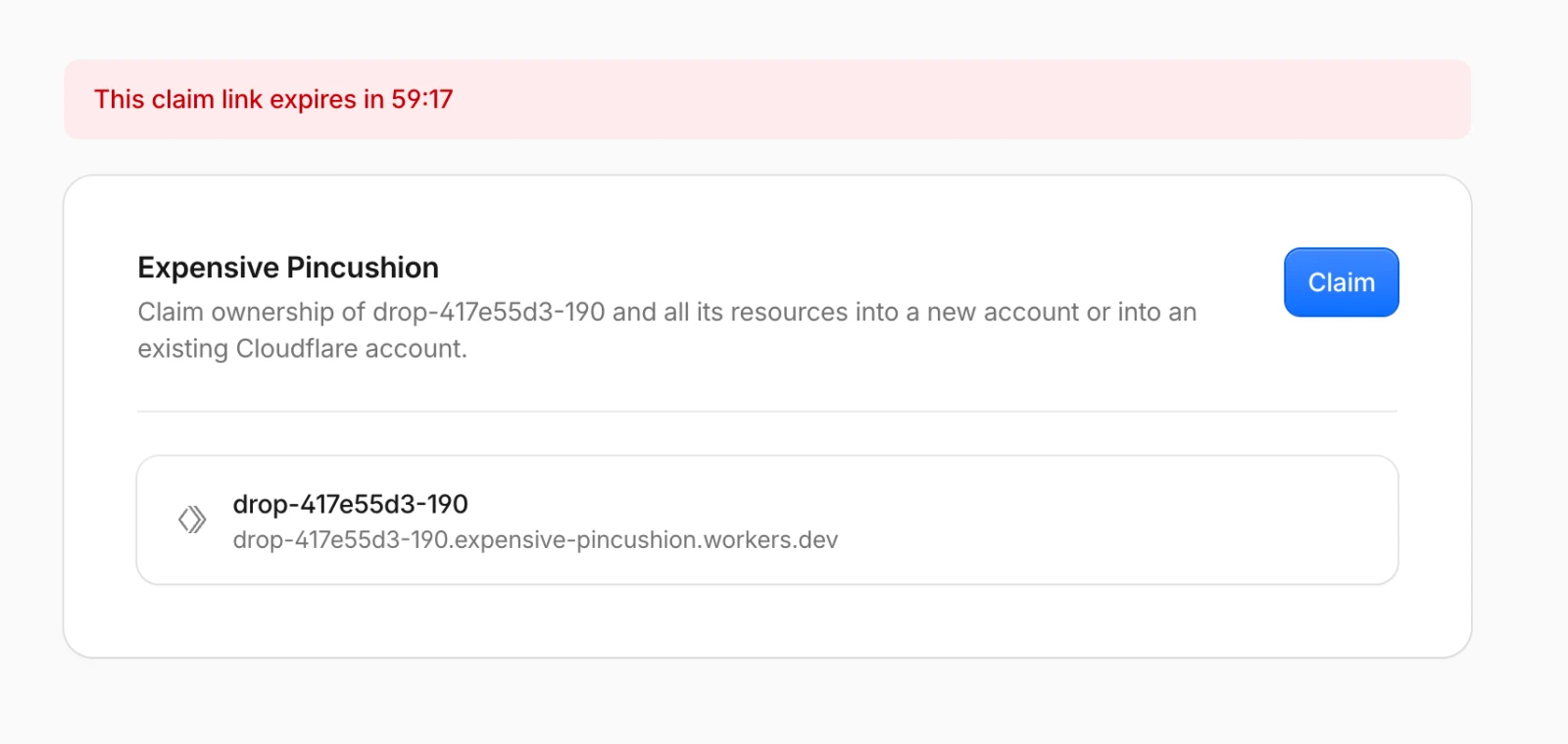
기존 계정이 있으면 그 계정으로, 새로 시작한다면 신규 계정으로 배포를 연결한다. 새 계정은 이메일 인증도 마친다. 화면의 Claim으로 소유권 연결을 완료해야 한다. 링크를 열거나 로그인한 것만으로 끝났다고 보면 안 된다.
임시 계정 공식 안내에 따르면 60분 안에 Claim을 완료하지 않으면 임시 계정과 리소스가 삭제된다. 시간이 끝났다면 다시 업로드해 새 주소와 Claim 링크를 받아 진행한다.
5. Your site is live에서 필요한 설정을 고른다
Claim 이후 공식 예시는 Your site is live 화면을 보여준다. 아래에는 도메인, 접근 제한, 관측 기능, Markdown 카드가 있다. 개인정보처리방침 페이지라면 각 항목을 이렇게 보면 된다.
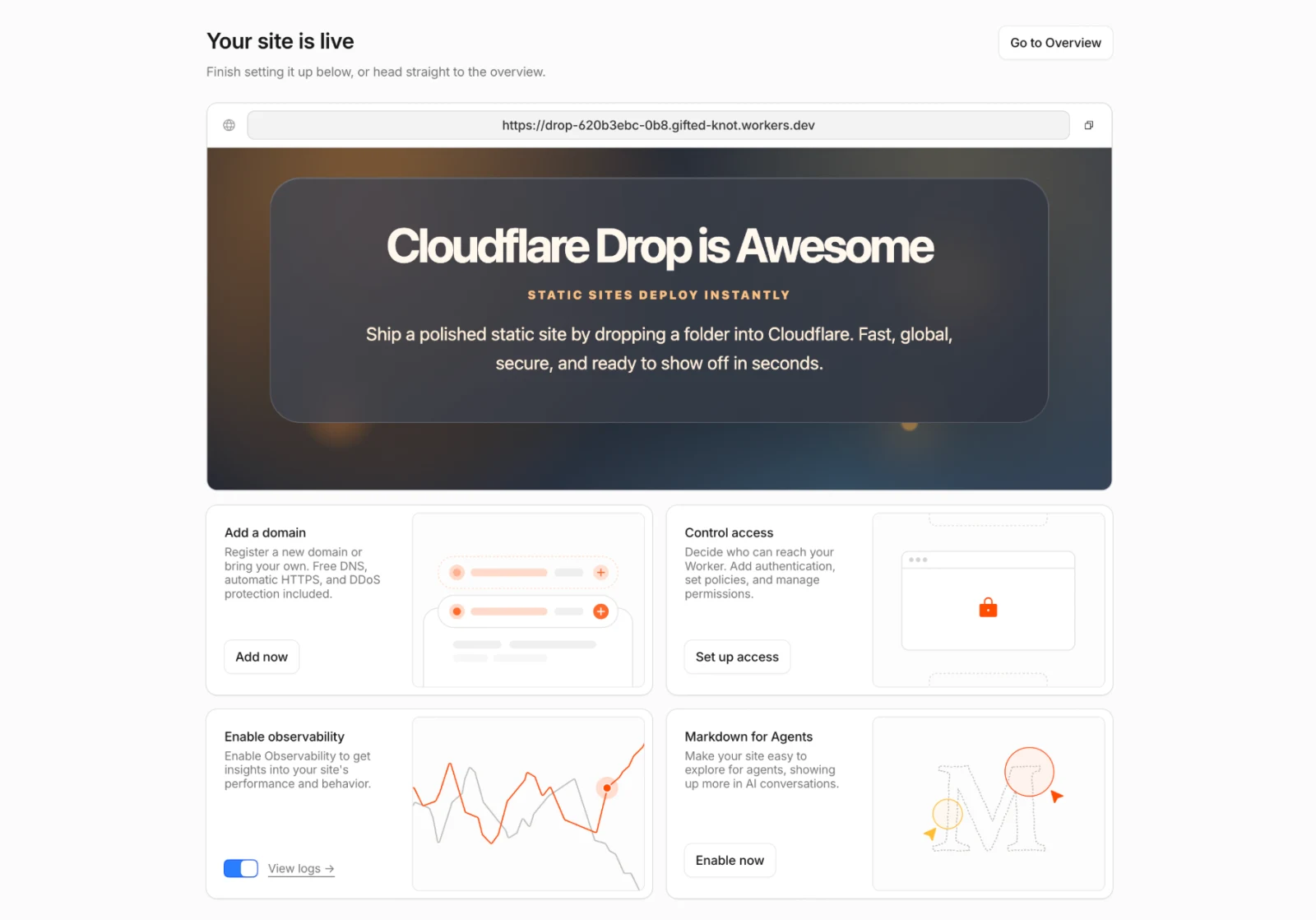
| 화면 항목 | 개인정보처리방침 페이지에서 할 일 |
|---|---|
| Add a domain | 자신의 도메인이나 서브도메인을 연결할 때 사용한다. |
| Control access | 방문자에게 인증을 요구하는 설정이다. 누구나 읽을 방침 페이지는 공개 상태로 둔다. |
| Enable observability | 오류나 요청 로그를 확인하는 기능이다. 공개 URL 연결에 필수인 항목은 아니다. |
| Markdown for Agents | AI 도구에 내용을 Markdown으로 제공하는 기능이다. 앱·스토어 링크 연결에는 필수가 아니다. |
필요한 항목만 선택하고 Go to Overview로 이동해 배포를 확인한다. 이후 수정할 때 찾을 수 있도록 계정과 프로젝트 이름도 기록해 둔다.
6. 보유한 도메인을 연결하려면
Cloudflare는 운영용 Workers에 자체 도메인 사용을 권장한다. 이미 도메인이 있다면 privacy.example.com처럼 방침 페이지에 쓸 서브도메인을 연결할 수 있다. 이 주소는 형식을 보여주는 예시다.
Cloudflare에 활성화된 도메인이 있는 경우 공식 연결 순서는 다음과 같다.
- Workers & Pages에서 해당 Worker를 선택한다.
- Settings → Domains & Routes → Add → Custom Domain으로 들어간다.
- 사용할 도메인을 입력하고 Add Custom Domain을 누른다.
- 연결한 HTTPS 주소를 열어 같은 페이지가 보이는지 확인한다.
Cloudflare가 필요한 DNS 레코드와 인증서를 생성한다. 도메인이 계정에서 활성화돼 있어야 하며 같은 호스트 이름에 기존 CNAME이 있으면 연결할 수 없다. 먼저 기본 주소로 페이지를 확인한 뒤 도메인을 연결해도 된다.
7. 앱과 스토어에 넣기 전에 주소를 열어본다
Claim을 끝내고 최종 주소가 정해졌다면 로그아웃한 브라우저와 휴대폰에서 열어본다. 앱 이름과 방침 본문이 바로 나오는지 확인한다. 로그인 화면이 나온다면 공개 설정부터 다시 확인한다.
Google Play 정책은 누구나 접근할 수 있는 웹 URL을 요구하고 PDF는 허용하지 않는다. 확인한 주소를 Play Console의 개인정보처리방침 URL과 앱 안의 링크에 넣는다. 실제 앱에서 눌러 본문까지 열어본다.
화면이 예상과 다르면 확인할 것
| 증상 | 먼저 확인할 곳 |
|---|---|
| 첫 화면이 404로 나온다 | 잠시 뒤 다시 열고 업로드 폴더의 index.html 위치를 확인한다. |
| 글자만 나오고 디자인·이미지가 빠진다 | CSS·이미지 파일을 함께 올렸는지, 파일 경로가 맞는지 확인한다. |
| 시간이 지나 주소가 사라졌다 | 제한 시간 안에 Claim을 완료했는지 확인한다. |
| 로그인해야 본문이 보인다 | 방문자 접근 제한이 설정됐는지 확인한다. |
| 스토어 링크가 엉뚱한 페이지를 연다 | 방침이 있는 /privacy/ 같은 경로까지 입력했는지 확인한다. |
정적 파일 요청은 Cloudflare 요금 안내 기준으로 무료이며 요청 수 제한도 없다. 별도 도메인 구매나 서버 기능 비용은 따로 확인한다.
확인한 공식 자료
- Google Play 사용자 데이터 및 개인정보처리방침 정책
- Cloudflare Workers 정적 파일 요금
- Cloudflare Drop 공식 안내
- Cloudflare Drop
- Cloudflare 임시 계정 Claim 절차
- Cloudflare workers.dev 운영 안내
- Cloudflare 자체 도메인 연결
마지막 출처 확인: 2026년 9월 28일