스토어·정산
Apple 개발자 계정 결제부터 iOS 앱 제출까지
Apple Developer Program 가입과 연회비 결제부터 App Store Connect 앱 생성, Xcode 업로드, 개인정보와 심사 정보 입력 순서를 정리했습니다.
안드로이드 앱을 올리고 나니 iOS도 제출해 보고 싶었다. 시작은 Apple 개발자 계정 결제였다. 99달러를 당시 환율로 보면 한국 돈 약 14만 원. 아직 앱으로 얼마를 벌 수 있을지도 모르는데 먼저 연회비부터 내려니 가슴이 두근거렸다.
결제를 끝냈다고 앱을 올릴 수 있는 것도 아니었다. App Store Connect 설정과 Xcode 빌드 업로드, 스토어 정보 입력, 심사가 차례로 남아 있었다. 처음에는 대체 어디서 뭘 해야 하는지부터 막막했다.
이번 글에는 Apple Developer Program 가입부터 심사 제출 버튼을 누르는 데까지 한 번에 담았다. 내용은 2026년 9월 10일 Apple 공식 문서를 보고 다시 확인했다. 메뉴와 요구사항은 바뀔 수 있으니 실제로 제출할 때는 App Store Connect에 뜨는 안내도 함께 보자.
계정 결제부터 제출까지 순서
순서는 계정 가입과 결제, 앱 레코드 생성, Xcode 빌드 업로드, 스토어 정보 작성, 심사 제출이다. 가입 전에는 Apple Account의 이중 인증부터 켜 둔다.
유료 앱이나 인앱결제를 넣을 예정이라면 계약, 세금, 은행 정보도 필요하다. 다만 이 절차는 개발자 계정 연회비 결제와 별개다.
Apple 개발자 계정은 연간 99달러
앱을 App Store에 배포하려면 Apple Developer Program에 가입해야 한다. Apple 공식 안내에 나온 연회비는 미화 99달러다. 지역에 따라 현지 통화로 표시될 수 있고 한 번 결제하고 끝나는 계정이 아니라 매년 갱신하는 멤버십이다.
결제 버튼 앞에서는 잠깐 망설였다. 내게 99달러는 당시 약 14만 원으로 느껴지는 돈이었다. 앱이 잘될지 아직 모르는 상태에서 매년 내야 하는 비용부터 결제하는 순간이라 괜히 심장이 뛰었다. 그래도 여기까지 만들었는데 iOS 출시를 안 해볼 수는 없어서 결제했다.
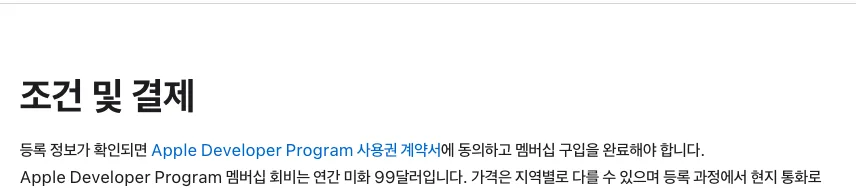
Apple 기준에서는 개인사업자와 1인 사업자가 기본적으로 개인 계정이다. 사업자등록증이 있다는 이유만으로 조직 계정 가입 대상이 되지는 않는다.
개인 계정으로 가입하면 App Store 판매자 이름에 법적 이름이 표시된다. 조직 계정은 법인격이 있는 회사가 대상이며 법적 권한, D-U-N-S 번호, 회사 도메인의 이메일, 공개 웹사이트 등을 확인한다. Google Play에서 개인사업자를 내고 조직 계정으로 바꿨더라도 Apple에 같은 기준을 적용하면 안 된다.
법인으로 조직 계정에 가입하려는 경우에는 D-U-N-S 번호 준비 과정도 확인해 둘 만하다.
연회비와 앱 판매 정산은 별개다
99달러는 App Store에 앱을 배포할 자격을 유지하는 연회비다. 앱 판매 대금을 받을 통장을 연결하는 비용은 아니다.
유료 앱을 판매하거나 인앱결제를 제공한다면 App Store Connect에서 Paid Apps Agreement에 동의하고 세금 정보와 은행 정보를 입력해야 한다. Apple은 은행 정보를 등록하기 전에 유료 앱 계약을 체결하고 필요한 세금 양식도 제출하라고 안내한다.
나는 나중에 유료 결제를 붙일 생각이 있어서 은행과 세금 정보도 미리 준비했다. 정산 계좌는 카카오뱅크로 등록했다. 당장 무료 앱만 내는 데 꼭 필요한 일은 아니었지만 매출이 생긴 뒤에 다시 찾기 싫어서 계정을 만드는 김에 같이 해뒀다.
무료 앱만 출시한다면 처음부터 정산 통장을 연결할 필요는 없다. 그래도 새 앱을 만들거나 제출하기 전에는 최신 계약에 동의한 상태인지 확인해야 한다. 개발자 계정 결제와 판매 정산을 한 덩어리로 생각하면 여기서부터 헷갈린다.
앱 레코드를 먼저 만든다
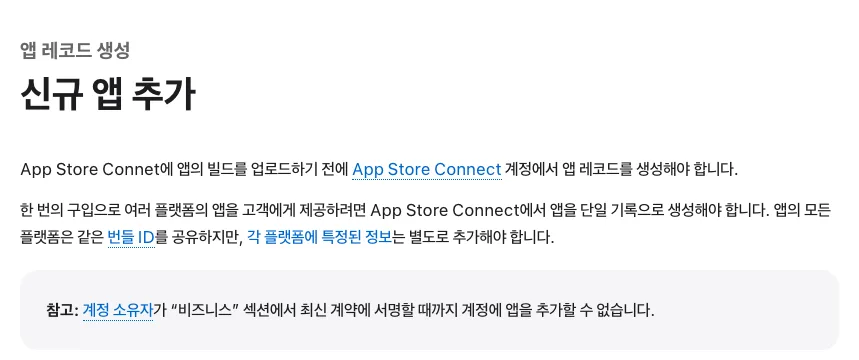
빌드부터 올리려고 하면 순서가 꼬인다. Apple은 빌드를 업로드하기 전에 App Store Connect에서 앱 레코드를 만들라고 안내한다.
App Store Connect의 나의 앱에서 새 앱을 누르고 플랫폼, 앱 이름, 기본 언어, Bundle ID, SKU, 사용자 접근 권한을 입력한다. 여기서 고른 Bundle ID는 Xcode 프로젝트의 Bundle Identifier와 정확히 맞아야 한다. 다르면 올린 빌드가 앱 레코드에 연결되지 않는다.
개발자 이름도 대충 넘길 항목은 아니다. 개인 가입자는 법적 이름을 쓴다. 조직은 첫 앱을 만들 때 등록 상호를 개발자 이름으로 정할 수 있지만 나중에 수정할 수 없다는 안내가 있으니 첫 제출 전에 확인하자.
Xcode에서 빌드를 올린다
솔직히 처음 Xcode로 업로드할 때는 많이 빡쳤다. Flutter로 웹과 앱 화면까지 만들어 놓았는데 iOS 제출의 마지막 구간은 전혀 다른 프로그램을 다시 배우는 느낌이었다. Archive를 만들고 Organizer를 열어 빌드를 배포한다는 흐름부터 낯설었다.
빈 앱 페이지를 만들었으면 Xcode로 돌아간다. Signing & Capabilities에서 Team과 Bundle Identifier를 확인하고 Version과 Build 번호를 정한다.
실기기와 시뮬레이터에서 주요 기능을 확인한 뒤 Archive를 만든다. Organizer에서 빌드를 검증하고 App Store Connect로 업로드하면 된다. Flutter 앱도 마지막 iOS 빌드와 서명, 업로드는 Xcode 프로젝트를 거친다.
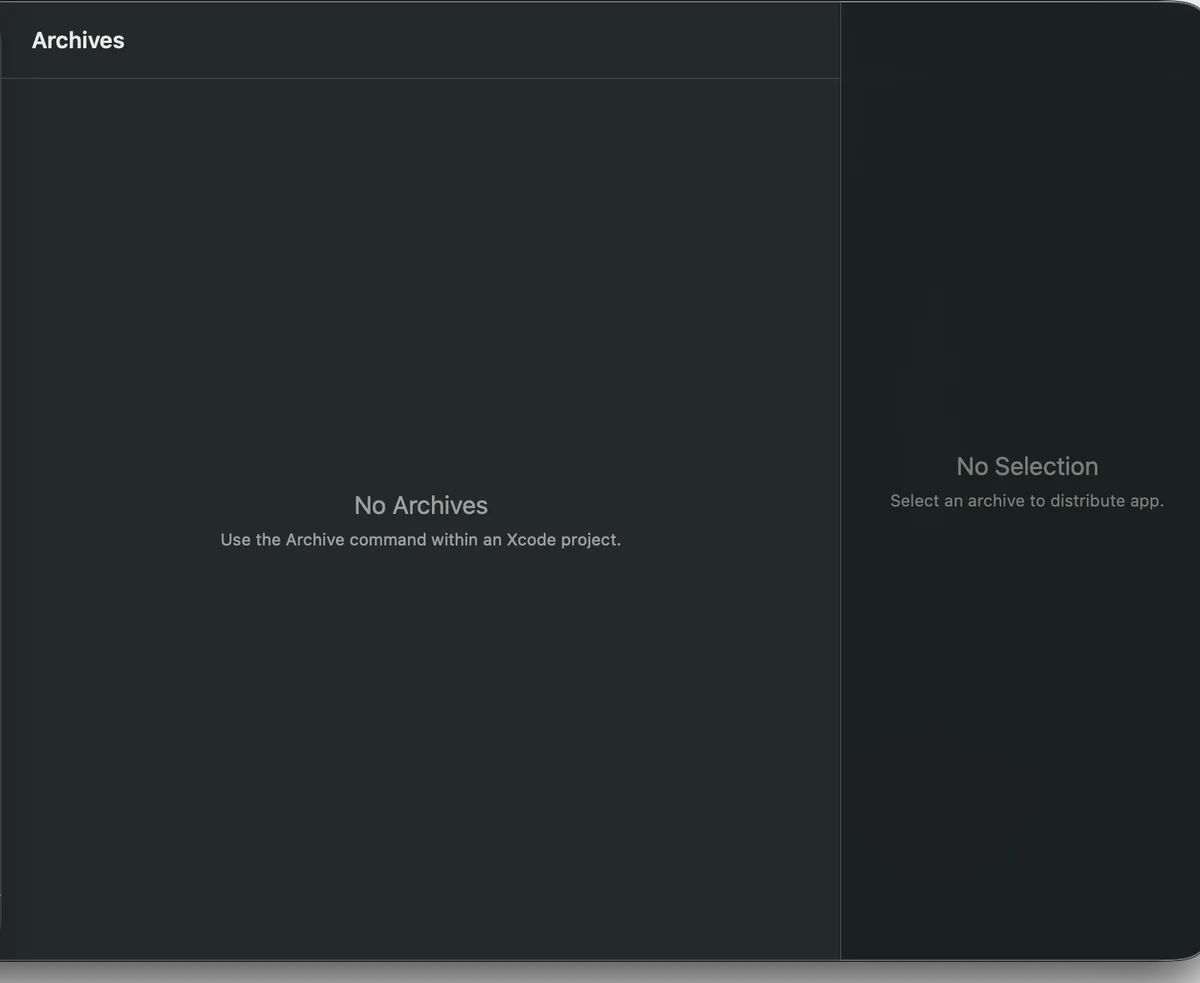
업로드가 끝나도 바로 빌드를 고를 수 있는 건 아니다. Apple 쪽 처리가 끝나야 App Store Connect에 나타난다. 오류 메일이 왔다면 서명, 앱 아이콘, 권한 설명, 버전 번호부터 살펴보자. 필요한 Xcode와 SDK 버전은 제출 시점의 Upcoming Requirements에서 다시 확인하는 편이 정확하다.
App Store에 보일 내용을 채운다
빌드를 기다리는 동안 앱 이름, 부제, 설명, 키워드, 카테고리, 지원 URL, 개인정보 처리방침 URL, 저작권을 입력할 수 있다. 사용자가 App Store에서 보게 될 내용이다.
스크린샷은 JPEG 또는 PNG로 1장부터 10장까지 올릴 수 있고 투명도는 허용되지 않는다. iPhone과 iPad 지원 여부, 화면 크기에 따라 규격이 달라진다. 기기 목록과 해상도는 바뀔 수 있으니 이미지를 만들기 전에 Apple 스크린샷 규격표를 확인하는 게 빠르다.
연령 등급 설문도 작성한다. 폭력성, 성적 콘텐츠, 도박, 사용자 생성 콘텐츠처럼 앱에 들어간 내용을 묻고 답변에 따라 등급이 계산된다. 사주나 운세 앱도 이름만 보고 고르는 게 아니라 실제 기능과 표현에 맞춰 답하면 된다.
개인정보는 SDK가 가져가는 데이터까지 본다
iOS 앱에는 개인정보 처리방침 URL이 필요하다. App Privacy에서는 앱이 수집하는 데이터의 종류와 사용 목적, 사용자와 연결되는지, 추적에 쓰는지를 답한다.
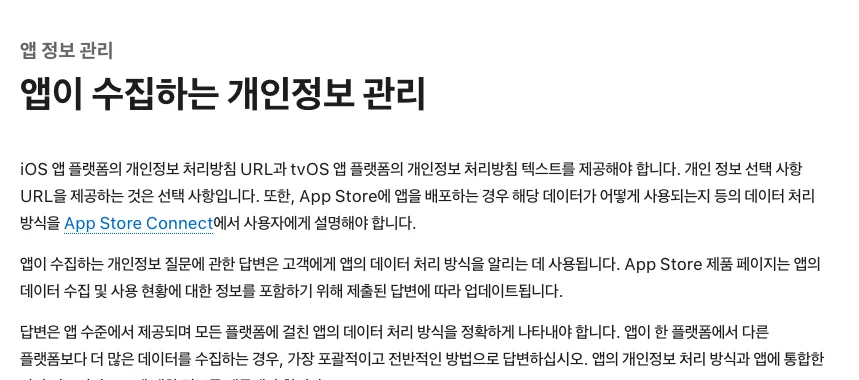
내가 작성한 코드만 보고 답하면 빠지는 항목이 생긴다. 광고, 분석, 로그인, 결제 SDK가 모으는 데이터도 함께 확인해야 한다. SDK 문서와 실제 동작을 본 뒤 App Store Connect 답변을 맞추고 앱 업데이트로 수집 방식이 달라지면 이 항목도 고친다.
심사 담당자가 직접 써볼 수 있게 적는다
심사 정보에는 담당자 연락처와 메모를 입력한다. 로그인이 필요한 앱이라면 심사 담당자가 쓸 수 있는 계정도 제공한다. 특정 순서를 따라야 기능이 열리거나 외부 기기가 필요하다면 심사 메모에 사용법을 적어 둔다.
앱이 암호화를 사용하는지 묻는 수출 규정 문항, 제3자 콘텐츠 권한, 광고 식별자 사용 여부처럼 앱에 해당하는 질문에도 답한다. 설명이 필요한 기능을 심사 담당자가 찾지 못하면 메시지가 오가면서 일정이 늘어날 수 있다.
검토에 추가하고 심사에 제출한다
필수 항목을 채우고 처리가 끝난 빌드를 고르면 버전을 검토에 추가할 수 있다. 여기서 끝난 줄 알고 창을 닫기 쉽다. App Review 제출 화면으로 이동해 항목을 확인하고 Submit for Review를 눌러야 심사 대기 상태로 넘어간다.
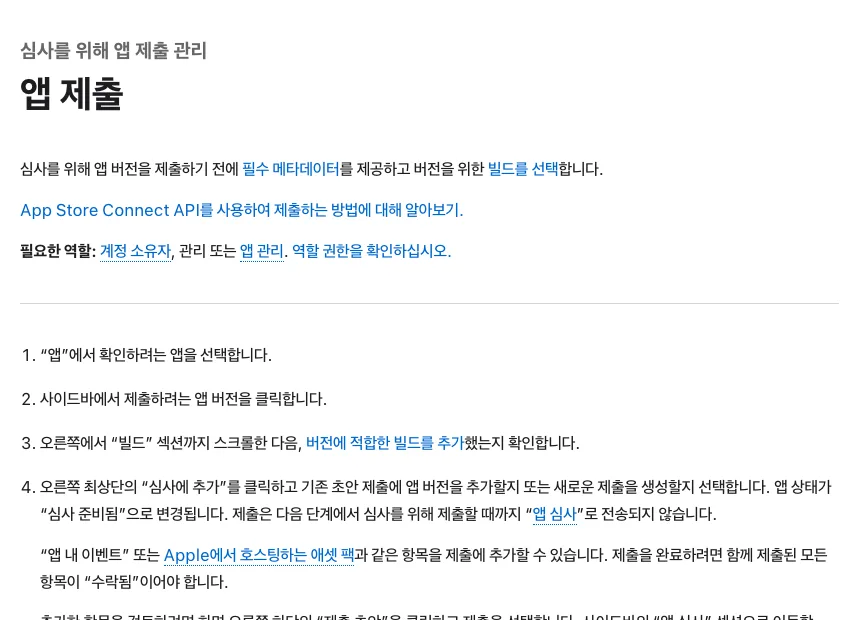
출시 방식은 심사 통과 뒤 자동 출시, 지정한 날짜 이후 자동 출시, 수동 출시 가운데 고를 수 있다. 첫 제출이라 공개 시점을 직접 확인하고 싶다면 수동 출시가 편하다.
제출 전에 마지막으로 볼 것
| 구분 | 확인할 내용 |
|---|---|
| 개발자 계정 | 가입 유형, 법적 이름, 연회비 결제와 갱신일 |
| 앱 레코드 | 앱 이름, 기본 언어, Bundle ID, SKU |
| 빌드 | 서명, Version, Build 번호, 업로드 처리 상태 |
| 스토어 정보 | 설명, 키워드, 카테고리, 지원 URL, 스크린샷 |
| 개인정보 | 처리방침 URL, 앱과 SDK의 데이터 수집 답변 |
| 심사 정보 | 연락처, 테스트 계정, 심사 메모, 수출 규정 |
| 판매 설정 | 유료 앱 계약, 세금, 은행 정보가 필요한지 |
| 제출 | 빌드 선택, 출시 방식, Submit for Review 완료 |
제출 직전에는 앱이 실행되는지, 심사용 계정이 작동하는지, 개인정보 답변과 실제 수집 동작이 같은지, 스크린샷에 현재 화면이 담겼는지 다시 본다. Apple 개발자 계정 결제로 시작하지만 실제 제출까지는 앱 레코드, 빌드, 스토어 정보, 개인정보, 심사 정보가 줄줄이 이어진다. 이 순서대로 하나씩 지우면 처음 제출할 때도 빠진 항목을 찾기 훨씬 쉽다.
확인한 공식 자료
- Apple Developer Program 등록
- App Store Connect 신규 앱 추가
- App Store Connect 빌드 업로드
- App Store Connect 앱 개인정보 관리
- App Store Connect 앱 심사 제출
- App Store Connect 스크린샷 규격
- App Store Connect 은행 정보 입력
마지막 출처 확인: 2026년 9월 10일